GDNバナーサイズ一覧|画像広告とレスポンシブ素材の仕様
2026年7月31日
著者: 与謝秀作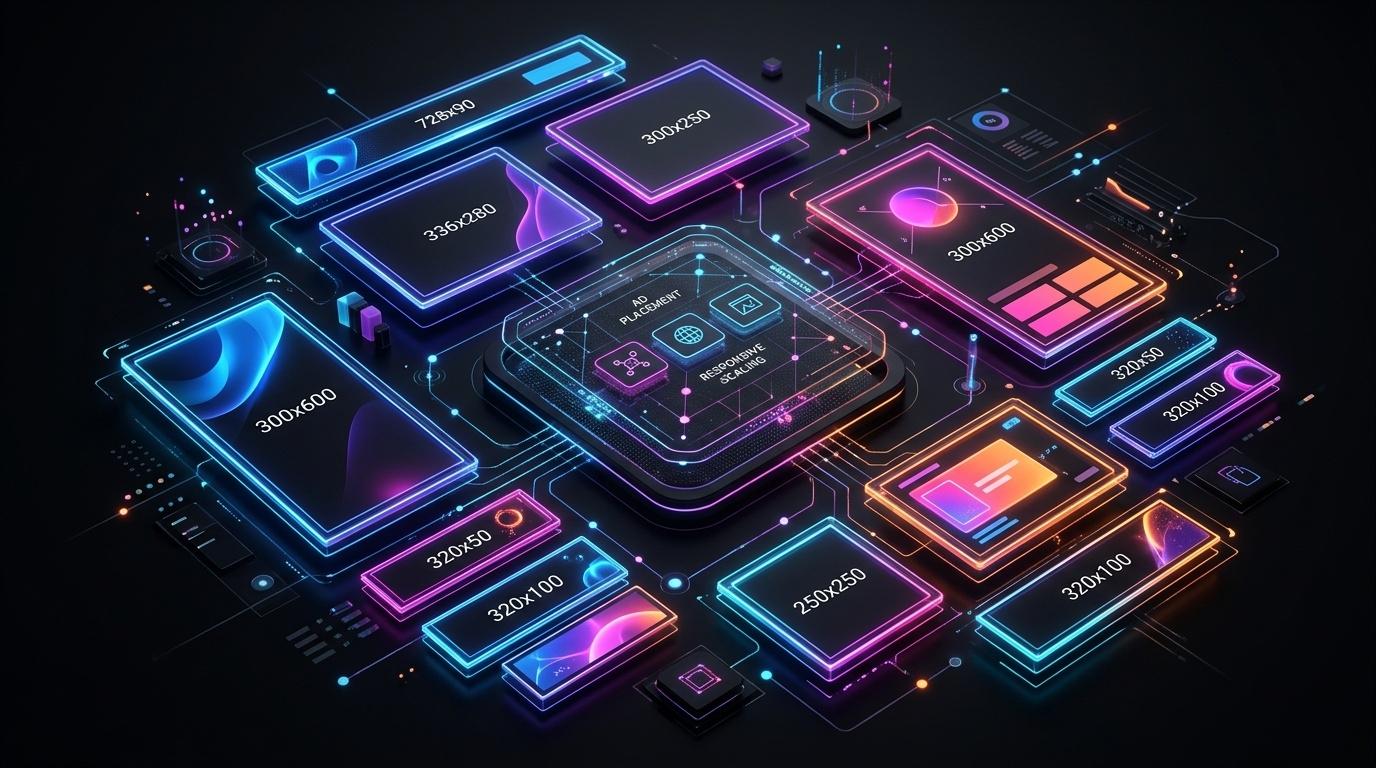
GDNのバナー制作では、完成した画像広告をアップロードするのか、レスポンシブ広告の素材を登録するのかを最初に決めます。両者は寸法も容量も異なり、150KBという制限をすべての画像へ適用すると誤発注につながります。仕様を分けて制作と確認を進めましょう。
最初に完成画像広告かレスポンシブ素材かを分ける
完成画像広告では、文字やロゴを含むレイアウトを広告画像として制作します。レスポンシブディスプレイ広告では、画像、ロゴ、見出し、説明文などの素材を分けて登録し、配信時に組み合わされます。画像一枚の完成形を納品する仕事と、組み合わせ用の素材一式を納品する仕事では受入検査が違います。
制作依頼には「Google Displayの完成画像広告」「レスポンシブディスプレイ画像素材」のように形式名を入れます。GDNという配信ネットワーク名だけでは、適用する仕様を特定できません。以下は2026年10月12日に確認した公式文書の仕様です。
固定サイズ画像広告の寸法・形式・150KB制限
Googleのアップロード型ディスプレイ広告の仕様では、GIF・JPG・PNGの完成画像広告は最大150KBです。寸法は対応一覧と一致させます。下表は代表的な対応サイズ例で、配信量や成果の順位ではありません。アニメーションGIFには動作時間などの追加条件があるため、静止画と同じ確認だけで終えないようにします。
寸法:幅×高さ | 形状の目安 |
|---|---|
300×250 | レクタングル |
336×280 | 大きめのレクタングル |
728×90 | 横長 |
160×600 | 縦長 |
300×600 | 縦長の大型 |
320×50 | モバイル向け横長 |
どの寸法を追加するかは、利用する広告形式、制作予算、配信対象、実際の表示状況から判断します。300×250が常に最多といった、根拠のない優先順位は置きません。
レスポンシブ画像とロゴの推奨・最小寸法・5120KB制限
レスポンシブディスプレイ広告の作成仕様は、画像とロゴで最小寸法を分けています。画像・ロゴの最大容量は5120KBであり、完成画像広告の150KBとは別条件です。推奨寸法で作り、最小寸法を下回っていないかを検査します。
素材 | 比率 | 推奨寸法 | 最小寸法 | 最大容量 |
|---|---|---|---|---|
横長画像 | 1.91:1 | 1200×628 | 600×314 | 5120KB |
正方形画像 | 1:1 | 1200×1200 | 300×300 | 5120KB |
正方形ロゴ | 1:1 | 1200×1200 | 128×128 | 5120KB |
横長ロゴ | 4:1 | 1200×300 | 512×128 | 5120KB |
最小値を満たすだけで鮮明さが保証されるわけではありません。小さい原稿を拡大した画像、余白だらけのロゴ、圧縮で細部が崩れた写真は、実際の表示で確認します。
9:16など別フォーマットの仕様を混ぜない
9:16の画像を別キャンペーンで使っていても、その寸法をこのDisplay用の表へ自動的に追加しないでください。キャンペーンや広告形式が違えば、比率、容量、切り抜き、必須素材も異なります。ここでは確認できた横長・正方形画像とロゴを扱い、縦長画像の数値をDisplay共通の必須仕様とはしません。
他媒体へ流用する場合も同様です。幅と高さが一致していても、容量、ファイル形式、文字の扱い、表現規則まで一致するとは限りません。元の制作データは保持し、媒体・形式別に書き出し条件を記録すると修正しやすくなります。
架空の制作依頼書:画像・ロゴ・広告文を別々に用意する
次は架空の制作依頼書です。訴求は「業務資料のダウンロード」と仮定し、広告とリンク先で同じ資料を案内します。商品画像、ロゴ、広告文は役割を分け、納品後に確認する内容まで依頼時に決めます。
納品物 | 指定内容 | 受入検査 |
|---|---|---|
固定画像A | 300×250 JPG、訴求とロゴ入り | 150KB以下、可読性、遷移先一致 |
画像B | 1200×628と1200×1200 | 5120KB以下、主要被写体の切り抜き |
ロゴC | 1:1と4:1の別ファイル | 素材別最小寸法、識別性、余白 |
広告文D | 見出し・説明文を独立して納品 | 事実根拠、リンク先での確認 |
ファイル名にも形式と寸法を付け、制作担当と入稿担当の取り違えを防ぎます。仕様を満たした素材でも、審査承認や実際の配信は別の確認です。
縮小・切り抜き・訴求とリンク先をプレビューする
Googleのレスポンシブ広告のデザイン推奨を参照し、画像内へ文章を詰め込みすぎず、広告文は独立した素材として準備します。主要な被写体を端へ寄せすぎず、切り抜き後も何を案内する広告か判断できるかを見ます。中央へ置けば必ず安全という保証ではなく、プレビューで確認するための出発点です。
- 小さく表示して、ロゴと商品を識別できるか確認する。
- 複数の比率・表示例で、切り抜きと余白を確認する。
- 無料、価格、期間などの訴求がリンク先でも確認できるか照合する。
- 画像、見出し、説明文がどの組み合わせでも矛盾しないか読む。
入稿エラーと配信不足を分ける確認台帳
入稿拒否、不承認、表示不足は別の問題です。画像を増やす前に、現在どこで止まっているかを記録してください。承認済みでも、予算や対象設定、入札、広告在庫などで表示が少ない場合があります。
観測 | 先に確認する項目 | 残す記録 |
|---|---|---|
アップロード拒否 | 形式・寸法・容量・ファイル種別 | エラー文、ファイル名、選択形式 |
審査中・不承認 | 素材と遷移先のポリシー | 状態、理由、確認日時 |
承認後の表示不足 | 予算・地域・入札・在庫・設定 | 期間、形式別の表示実数 |
画像が切れる | プレビューと被写体位置 | 問題の表示例、修正版 |
追加サイズは未対応の広告枠を補う候補ですが、配信量や成果の増加を約束するものではありません。仕様上の不備を解消した後、同じ条件の実数で制作の優先順位を見直します。
次に確認する内容に合わせて、Google広告の始め方|アカウント準備と配信前の確認手順、Google広告のサイトリンク設定|文字数・表示条件と改善例、LPOツールの比較と選び方|機能・料金・運用条件を確認、ページ表示速度の評価と改善|Core Web Vitalsと成果を分けて考えるも参照してください。