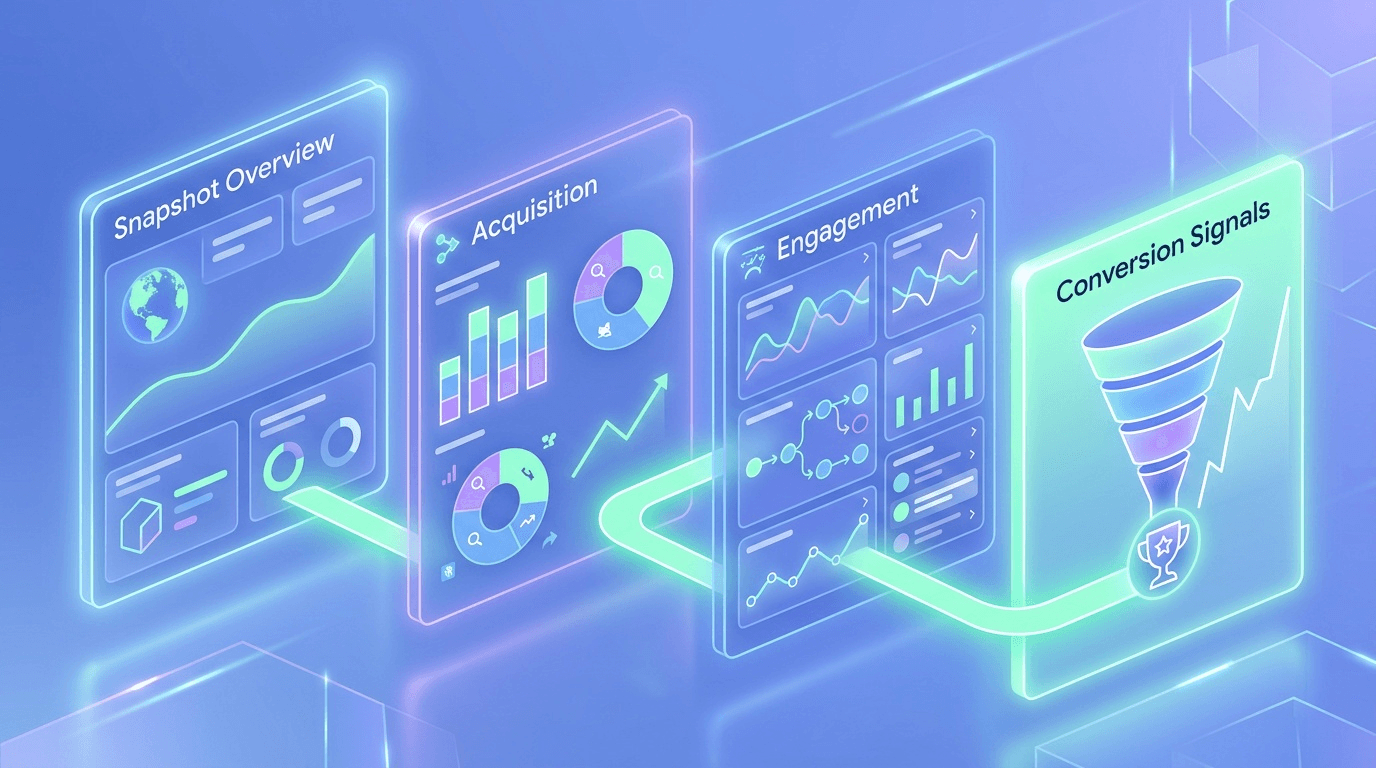
GA4で直帰率を確認する方法|入口ページ・流入経路別の見方
2026年4月9日
著者: 与謝秀作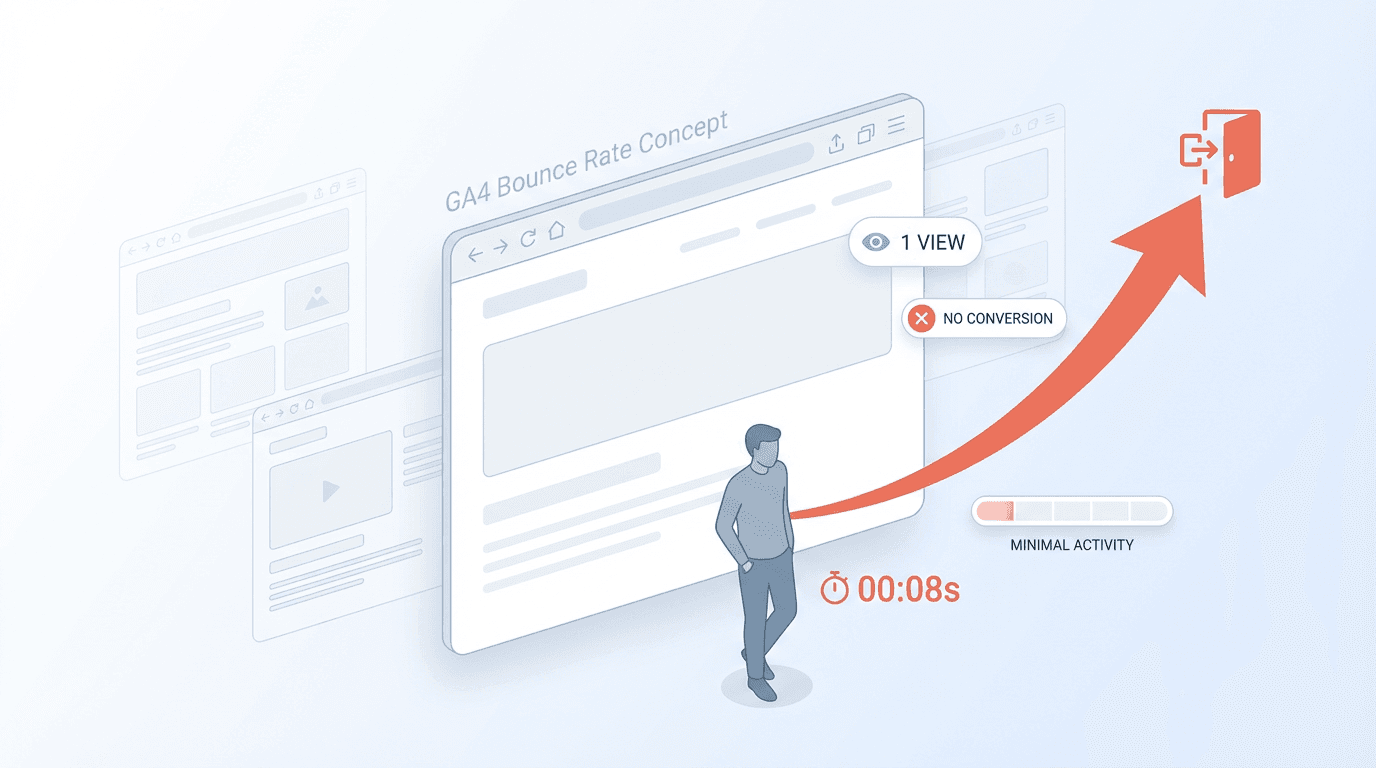
GA4の直帰率は、エンゲージメントのなかったセッションの割合です。標準の詳細レポートへ「直帰率」と「エンゲージメント率」を追加すると確認できます。入口ページの問題を調べるならランディングページ、集客経路を調べるならトラフィック獲得から始めます。
このページでは操作と読み方を扱います。定義・平均値の考え方は直帰率とは、具体的な対策は直帰率の改善方法にまとめています。
指標を追加する手順
- 対象のGA4プロパティを開き、レポートの期間を設定する。
- ランディングページなどの詳細レポートを開く。
- 右上のレポートをカスタマイズする編集ボタンを開く。
- レポートデータの「指標」から「直帰率」「エンゲージメント率」を追加する。
- 適用し、現在のレポートまたは別のレポートとして保存する。
- 表の右端に追加されていないか、横方向も確認する。
カスタマイズには編集者または管理者の権限が必要です。閲覧権限だけの場合は、権限のある担当者へ必要な指標の追加を依頼します。権限変更そのものを、指標を見るための必須作業として安易に行わないようにしましょう。
指標が見つからない場合
症状 | 確認すること |
|---|---|
編集ボタンがない | 編集者・管理者の権限があるか |
カード追加しか見えない | 概要レポートではなく詳細レポートか |
追加候補に出ない | すでに追加されていないか |
追加したのに表に見えない | 表の右側、保存状態、指標の順序 |
値が極端・空欄 | 対象期間、セッション数、フィルタ、計測状態 |
メニューのコレクションや日本語表記はプロパティの構成で異なります。特定のメニュー名がない場合も、目的の詳細レポートをライブラリ等から確認します。
入口ページごとに読む
ランディングページを行に置き、セッション、直帰率、エンゲージメント率、意味のあるキーイベントの指標を並べます。対象は「そのページから始まった訪問」です。ページとスクリーンの表示回数は途中の閲覧も含むため、入口分析の代用にはしません。
次に端末やセッションのチャネルを分けます。全体の直帰率だけが上がっても、低関与の流入経路が増えただけの場合があります。同じページ・経路・端末の条件で比較してください。
流入経路ごとに読む
トラフィック獲得では、セッションのデフォルトチャネルグループや参照元/メディアと組み合わせます。「最初のユーザー」の参照元は別の問いに答えるため、今回の訪問の分析と混ぜません。
以下は架空例です。数値だけでページAの方が悪いと決めず、期待する行動も確認します。
条件 | セッション | 非エンゲージメント | 直帰率 | 判断の入口 |
|---|---|---|---|---|
記事A・自然検索 | 100 | 40 | 40% | 疑問に答えられたか、次の案内が必要か |
予約LP・広告 | 100 | 20 | 20% | 予約が成立したか、無効な成果がないか |
計算とエンゲージメント条件
直帰率=非エンゲージメントセッション÷セッション×100です。同じ範囲なら直帰率とエンゲージメント率は合計100%になります。例えば100セッションのうち70がエンゲージメントありなら、エンゲージメント率70%、直帰率30%です。
標準では10秒を超える継続、キーイベント、2回以上のページ/スクリーン表示のいずれかが条件です。時間の条件は変更可能なので、対象ストリームの設定を記録します。first_visit、first_open、session_startは、キーイベントに指定してもエンゲージメント計算から除かれる例外があります。
ページを1枚だけ読んでも条件を満たせば直帰になりません。また、直帰率からファーストビューの離脱人数は分かりません。
比較結果を次の行動へつなぐ
直帰率が突然下がったら、改善施策のほかにキーイベントの追加や二重ページビューも調べます。逆に急上昇したら、計測タグ、同意、流入構成の変更を確認します。
記録は「期間/ページ/チャネル/端末/セッション数/設定変更/成果/次の確認」にそろえます。十分な件数がない場合は、1件の増減で率が大きく動くため、期間を広げたり実際の操作を観察したりして判断します。
関連する記事
マーケティングの数値を継続して確認する
媒体ごとの定義と集計期間をそろえたうえで、定期的に数値を見直しましょう。NeX-Rayの対応媒体や分析機能はサービス紹介で確認できます。無料で始める。
参考資料
製品仕様・公式資料は2026年9月28日に確認しました。画面名や利用可能な機能は、アカウントや提供状況によって異なります。