
Googleタグとは?GTMとの違い・IDの種類・設置方法
2026年4月16日
著者: 与謝秀作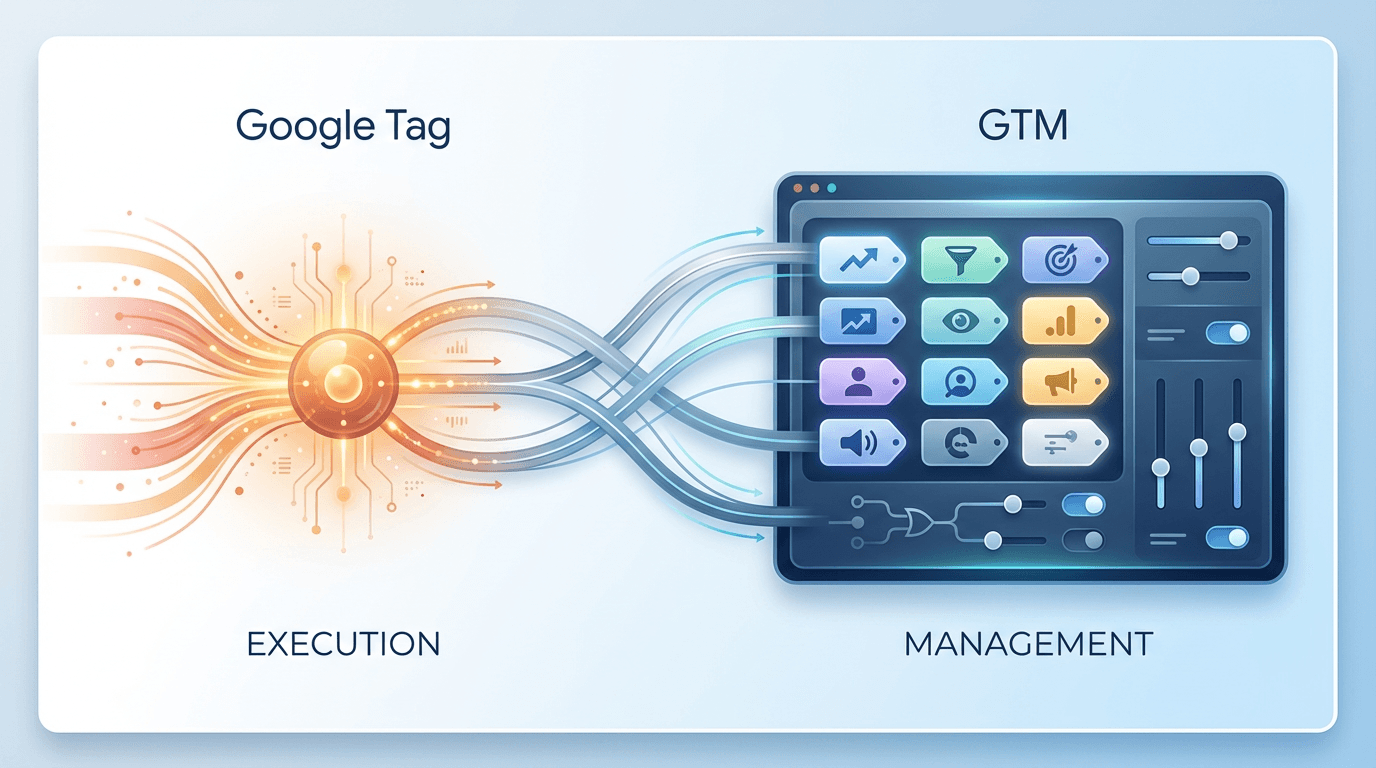
Googleタグは、WebサイトからGoogle AnalyticsやGoogle広告などへデータを送るためのタグです。Googleタグマネージャー(GTM)は、Googleタグを含む各種タグの配信条件や設定を管理する仕組みです。GoogleタグをGTMから配信する構成も利用できます。 どちらか一方だけを選ぶ製品比較ではありません。
設置方法を決める前に、すでにCMSの連携機能、ページのコード、GTMのどこからタグが配信されているかを確認してください。同じ送信先に複数の経路から送ると、ページビューや成果が重複することがあります。
GoogleタグとGTMの役割
項目 | Googleタグ | Googleタグマネージャー |
|---|---|---|
主な役割 | Googleの送信先へ計測データを送る | タグ・発火条件・変数を管理する |
管理する対象 | タグと接続された送信先の設定 | Googleタグ、イベントタグ、対応する他社タグなど |
サイトへの導入 | CMS連携、直接設置、GTM経由など | Webコンテナのコードを設置する |
公開・復元 | 導入方法に応じた管理が必要 | ワークスペース、バージョン、公開履歴を利用できる |
GTMを入れても、GA4のプロパティや計測対象のイベントが自動で完成するわけではありません。タグで何を送り、分析側で何を成果とみなすかは別に設計します。
G-、GT-、AW-、GTM-は何が違う?
表記の例 | 意味・用途 | 確認場所の例 |
|---|---|---|
G-XXXXXXXXXX | GA4の測定ID。Googleタグの設定にも使用できる | GA4のWebデータストリーム |
GT-XXXXXXXX | GoogleタグのID | Googleタグの管理画面 |
AW-XXXXXXXXX | Google広告に関連するGoogleタグのID | Google広告のタグ設定 |
GTM-XXXXXXX | GTMコンテナのID | GTMのコンテナ管理画面 |
Googleタグには複数のIDが関連付く場合があります。G-から始まるIDだから誤り、GT-でなければ使えない、という判断はできません。 一方、GoogleタグのIDをGTMコンテナの設置コードのID欄へ入れるのは別の問題です。タグの設定欄と、コンテナを読み込むコードを混同しないでください。
IDの形式が正しくても、別の事業・本番以外の送信先を指定していれば目的の計測になりません。画面に表示されたプロパティ名、ストリームURL、接続先も照合します。
設置方法を選ぶ
状況 | 選択肢 | 実施前の確認 |
|---|---|---|
CMSに公式の計測連携がある | CMSの連携機能 | すでにどのタグ・イベントを送っているか |
少数のタグを開発担当が管理する | ページへ直接設置 | 共通レイアウトへの反映範囲と変更管理 |
複数媒体・イベントを継続運用する | GTMから配信 | 公開権限、レビュー担当、テスト方法 |
GTMはコード変更を減らす助けになりますが、購入完了、会員登録成功、同意状態などの情報を正しく渡すために開発対応が必要な場合があります。導入するだけでサイトが高速化するわけでもありません。
GTM経由でGA4へ送る基本手順
- GA4の対象Webストリームで測定IDを確認する。
- GTMで「Googleタグ」を作り、対象のGoogleタグIDを指定する。
- 基本タグは現行の公式手順に従い、Initialization – All Pagesを設定する。同意の初期化は別の役割として設計する。
- プレビューでGoogleタグの配信先と発火を確認する。
- GA4のDebugViewなどで想定したイベントとパラメータを確認する。
- 本番への公開後、同じ操作が重複計測されないことを確認する。
詳しい操作と検証はGA4とGTMの連携手順で扱います。既存の直接設置を移行する場合は、先に新しい構成を検証し、切り替える範囲と復元方法を決めてください。
二重計測と送信先違いを見つける
以下は確認用の例です。通常のページを1回開いたときに、同じストリームへ同じpage_viewが2回送られた場合、CMS連携とGTM、直接設置とGTM、手動イベントと自動イベントの重複を調べます。ただし、SPAの画面遷移など正当な追加イベントもあるため、件数だけで削除を決めません。
チェック記録には「操作/発火したタグ/送信先/イベント名/回数/同意状態」を残します。Tag Assistantでタグが動いていることと、目的のデータが分析先で利用できることは分けて確認してください。
接続先で共通になる設定・ならない設定
Googleタグを複数の送信先に接続しても、すべての管理設定が各サービスへ同じように引き継がれるわけではありません。GA4の内部トラフィック除外、キーイベント、広告側のコンバージョン設定などは、それぞれの適用範囲を確認します。
最初に管理するべきものはIDの数ではなく、「どの仕組みから、どこへ、何を、どの条件で送るか」という対応表です。これを残すと、担当変更やサイト移行時の調査がしやすくなります。
関連する記事
マーケティングの数値を継続して確認する
媒体ごとの定義と集計期間をそろえたうえで、定期的に数値を見直しましょう。NeX-Rayの対応媒体や分析機能はサービス紹介で確認できます。無料で始める。
参考資料
製品仕様・公式資料は2026年9月28日に確認しました。画面名や利用可能な機能は、アカウントや提供状況によって異なります。