GTMのタグ・トリガー・変数とは?設定例でわかる3つの役割
2026年4月15日
著者: 与謝秀作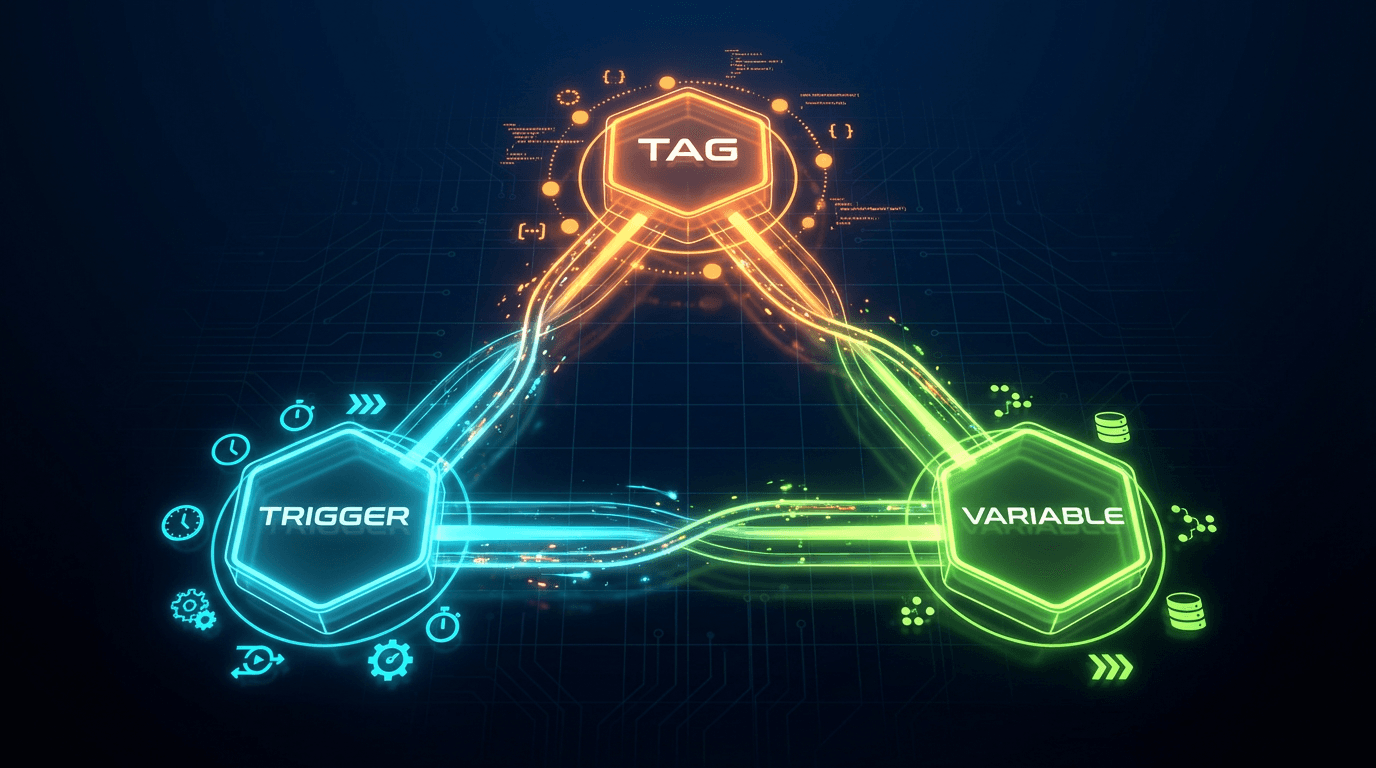
GTMでは、タグが「何を実行するか」、トリガーが「いつ実行するか」、変数が「どの値を使うか」を決めます。この3つを一つの計測目的へ結び付けると、設定を理解しやすくなります。
例えば「料金ページの相談ボタンが押されたことをGA4へ送りたい」なら、GA4イベントタグ、クリックを判定するトリガー、ボタンの識別値を持つ変数を組み合わせます。クリックは問い合わせ完了とは別の行動として記録します。
3つの役割を比較する
要素 | 役割 | CTA計測の例 |
|---|---|---|
タグ | 計測先へ情報を送るなどの処理 | GA4へcta_clickイベントを送信 |
トリガー | イベントと条件から実行時点を決める | 対象のボタンをクリックしたとき |
変数 | 条件の判定や送信に使う値を得る | Click ID、Page Path、cta_location |
dataLayer | ページから構造化した情報を渡す場所 | 成功した申し込みの種類などを渡す |
変数だけを作っても情報は送られません。また、トリガーが成立しても、タグに必要な値や同意条件が満たされなければ、期待どおりの計測にはならない場合があります。
例:相談ボタンのクリックを測る
以下は説明用の設計です。実サイトのボタンが安定したIDを持つ場合を想定します。IDがない場合は、開発担当と計測用の属性やdataLayerイベントを決めます。
設計項目 | 例 |
|---|---|
計測目的 | 料金ページから相談へ進む意思表示を知る |
GA4イベント名 | cta_click |
対象ページ | /pricing |
対象要素のID | consultation-cta |
送信パラメータ | cta_location=pricing_main |
期待する回数 | 対象クリック1回につきイベント1回 |
成果としての扱い | 相談成功とは分けた中間行動 |
- GTMの「変数」で、使うClick IDやPage Pathなどの組み込み変数を有効にする。
- ページの構造に合うクリックトリガーを選び、対象ページと要素の条件を設定する。
- 正しい送信先を指定したGA4イベントタグへ、イベント名とパラメータを設定する。
- タグへ対象トリガーを割り当て、プレビューで実際に操作する。
- 対象外のボタンでは発火しないことも確認して公開する。
組み込み変数は、すべてが最初から有効とは限りません。ボタン内のアイコンや子要素を押すと、クリック対象のIDが想定と異なることもあります。文言だけの条件は翻訳やデザイン変更で壊れやすいため、テスト時に実際の変数値を確認してください。
Tag Assistantで確認する順序
対象のクリックを選び、VariablesでPage PathやClick IDを読みます。次にTagsで、目的のタグが発火したか、しなかった場合にどの条件が合わなかったかを確認します。最後にGA4のDebugView等で、イベント名、パラメータ、送信先を確認します。
症状 | 最初に調べること |
|---|---|
クリックの記録が見つからない | 選んだトリガーと実際の要素・操作 |
変数がundefined | 有効化、取得元、値が使えるタイミング |
タグが発火しない | 条件、例外、同意、タグの状態 |
タグは発火するがGA4で見えない | 送信先、ブロック、デバッグ条件、反映時間 |
同じイベントが2回届く | タグの重複、トリガーの重なり、既存の自動計測 |
dataLayerを使う場面
申し込み成功や購入完了は、見た目のクリックだけでは確定できません。アプリ側で成功を確認した時点に、イベント名と必要な属性をdataLayerへ渡し、GTMのカスタムイベントトリガーで受け取る設計が適しています。
例えば、内部のlead_successを受けてGA4のgenerate_leadを送る構成なら、「送信ボタンを押したが失敗した」場合は送信しません。ページを再読み込みしたときや二重クリック時の扱いも、実装側で決めます。これはGTMだけで事業側の成功判定を作れるという意味ではありません。
自動計測との重複を避ける
外部リンクやファイルダウンロードなどは、GA4の拡張計測で収集される場合があります。同じ行動をGTMでも別途送る前に、既存のイベントを確認してください。同じ名前で二重に送ると、件数を成果の増加と誤解しやすくなります。
タグ名は「送信先・目的」、トリガー名は「行動・条件」が分かるように付け、担当者、テスト結果、公開バージョンを残します。基本概念を設定表へ落とし込むことで、担当が変わっても意図を追いやすくなります。
関連する記事
マーケティングの数値を継続して確認する
媒体ごとの定義と集計期間をそろえたうえで、定期的に数値を見直しましょう。NeX-Rayの対応媒体や分析機能はサービス紹介で確認できます。無料で始める。
参考資料
製品仕様・公式資料は2026年9月28日に確認しました。画面名や利用可能な機能は、アカウントや提供状況によって異なります。